Ferramenta de publicação que só posta o que o cliente aprovou
A peça aprovada já está no lugar de agendar. Escolha as contas, a data e o horário, ou defina tudo no envio para aprovação: se o cliente aprovar, o post vai ao ar sozinho.
- Instagram · Facebook · LinkedIn · YouTube · TikTok
- Calendário, lista e planner
- Agenda no envio
Antes e depois
O que muda na rotina
HojeBaixar a arte aprovada e subir de novo no agendador.
Com o ManyfestoA peça aprovada é a mesma que vai para o agendamento.
HojeLembrar de agendar depois do "ok" do cliente.
Com o ManyfestoData e redes definidas no envio. Aprovou, está agendado.
HojePost que sai com a versão que o cliente não viu.
Com o ManyfestoSe ele pede ajuste, nada é publicado.
HojeDescobrir na hora de postar que o formato não serve.
Com o ManyfestoO aviso aparece na janela de agendamento, com o que fazer.
Como funciona
Da peça aprovada ao post no ar
Subir o arquivo e agendar são momentos separados. Você agenda quando quiser, por quatro portas.
-
Conecte as redes de cada cliente
A conexão é feita pela autorização oficial de cada rede, no cadastro do cliente. Você nunca precisa da senha dele. Quando a autorização está perto de vencer, o Manyfesto avisa.
- Instagram: conta profissional
- Facebook: página
- YouTube: canal, para vídeos e Shorts
- TikTok: conta de criador
-
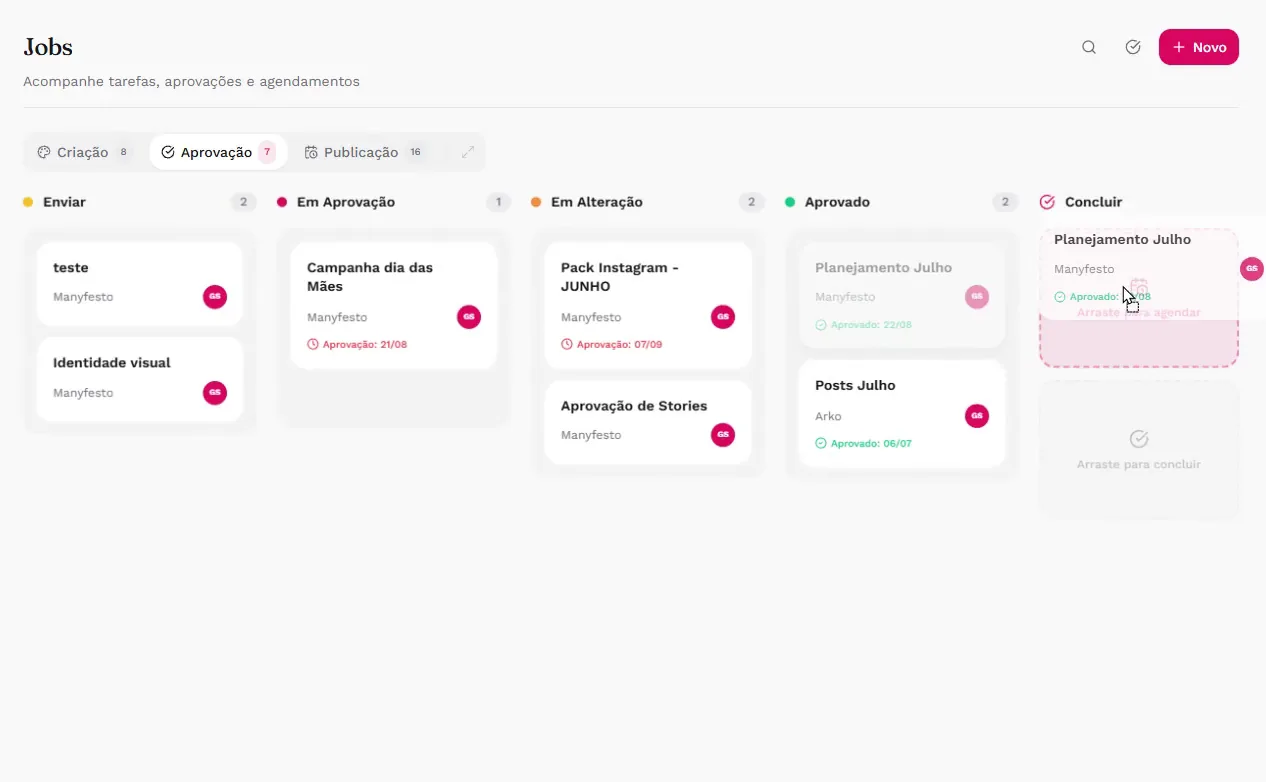
Arraste o card aprovado para agendar
No quadro, o card da coluna Aprovado vai até Arraste para agendar e abre a janela de agendamento com as peças do job. É uma das quatro portas.
- Dentro do job, na aba Agendamento
- Pelo +Novo, para o que não precisa de aprovação
- No envio para aprovação, para agendar sozinho
-
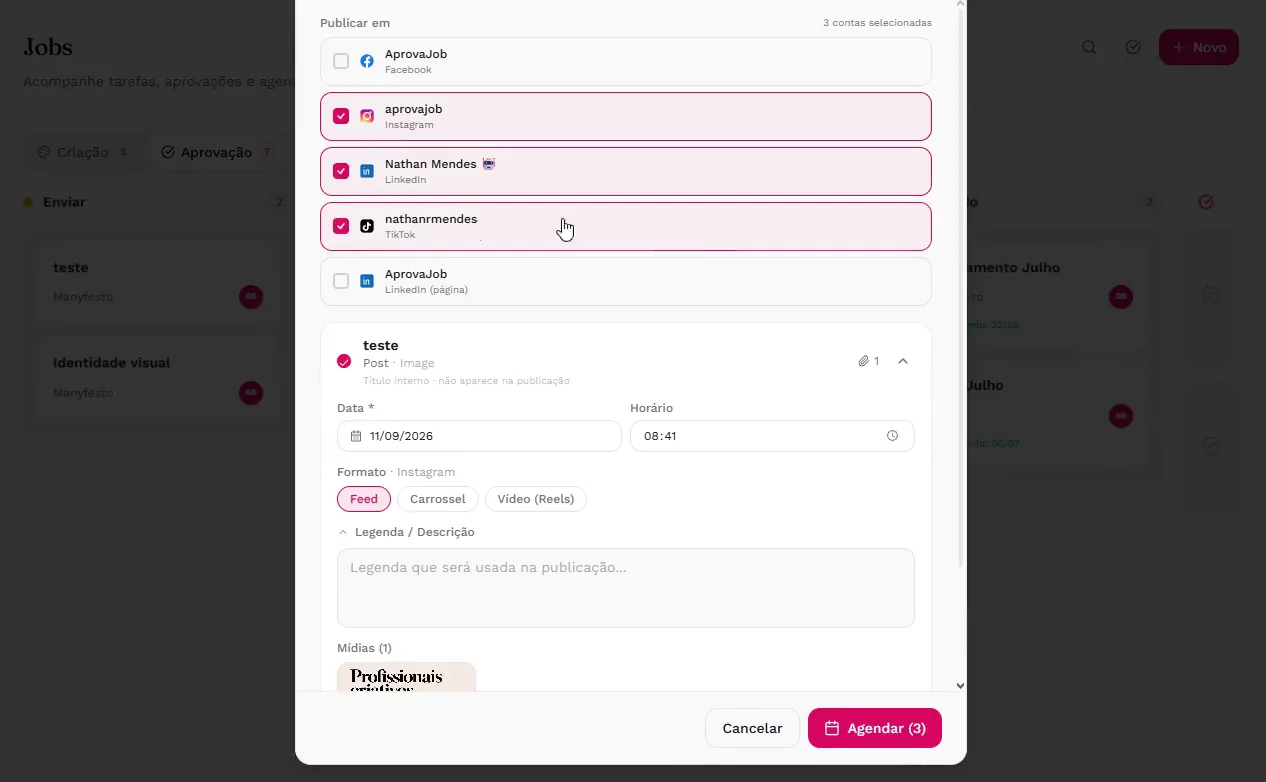
Escolha as contas, a data e o formato
A mesma peça pode ir para várias contas do cliente. Você define a data e o horário, o formato de cada rede e a legenda, com o limite de caracteres de cada uma.
- Feed, Carrossel, Vídeo (Reels) ou Story no Instagram
- Aviso na hora se a mídia não serve para uma rede
- Edite ou cancele até o post ir ao ar
Veja acontecendo
Uma peça, várias contas
A peça aprovada vira publicação agendada em poucos cliques, sem sair do job.
Na ponta do lápis
O que cada rede aceita
Quando a mesma peça vai para várias redes, vale o que todas aceitam. Se uma delas não publica carrossel, o formato sai da lista.
| Rede | Formatos | Mídias por post | Legenda |
|---|---|---|---|
| Feed, Carrossel, Vídeo (Reels), Story | até 10 | 2.200 caracteres | |
| Feed, Carrossel | várias | 63.206 caracteres | |
| Feed, Carrossel de imagens | até 20 | 3.000 caracteres | |
| YouTube | Vídeo e Short | 1 vídeo | 5.000 caracteres na descrição |
| TikTok | Vídeo, Carrossel de fotos | 1 vídeo ou até 35 fotos | 2.200 caracteres |
No YouTube, o título sai da primeira linha da legenda, cortado em 100 caracteres. No TikTok, o carrossel aceita só fotos em JPEG ou WebP. O Story do Instagram sai sem legenda.
Nos detalhes
O que mais vem na publicação
- Agendar antes da aprovação
- A publicação fica como Aguardando. Vira Agendado quando o cliente aprova e não sai se ele pedir ajuste.
- Calendário, lista e planner
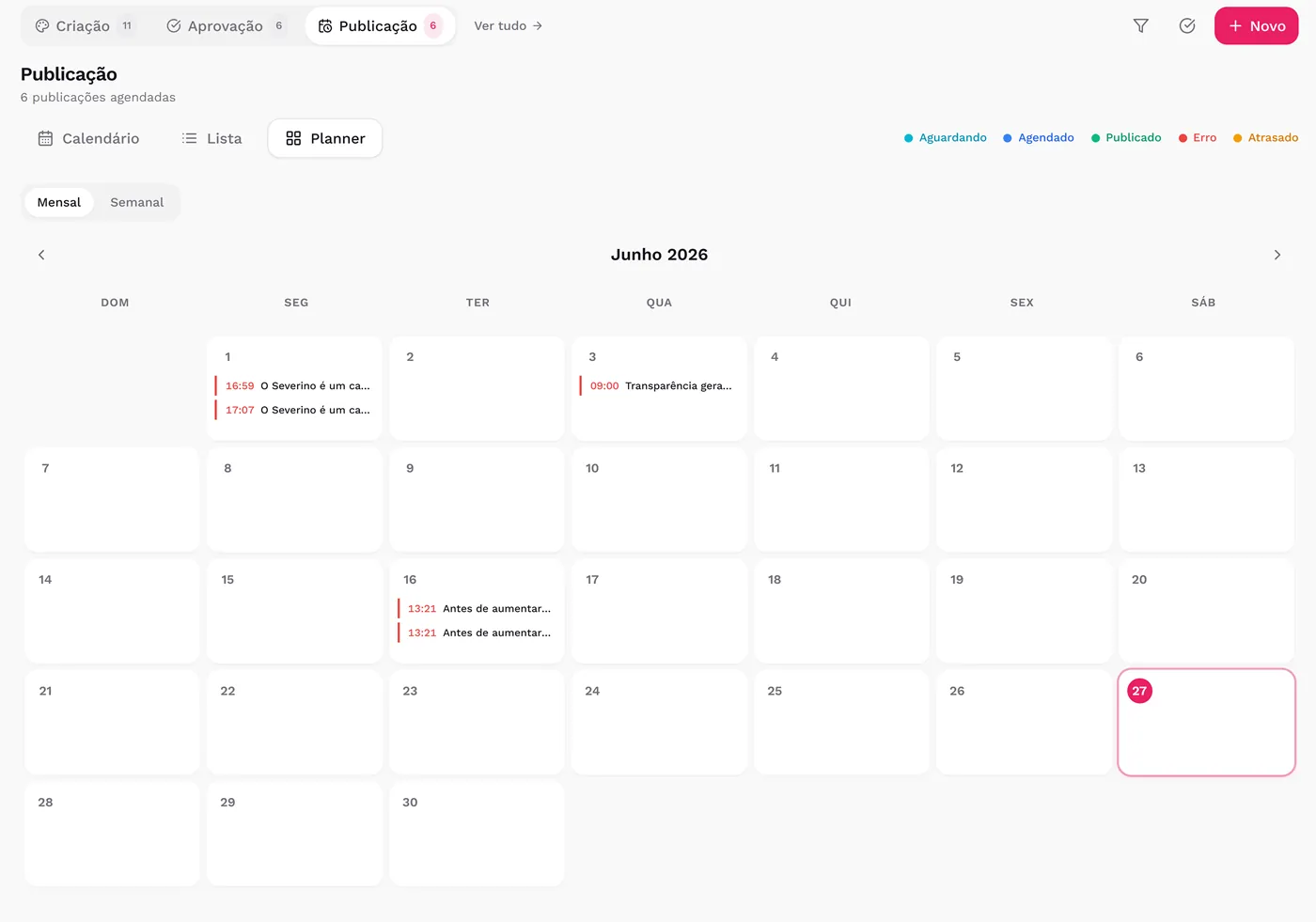
- A aba Publicação mostra tudo o que vai ao ar em calendário mensal ou semanal, em lista ou em planner por status.
- Formato por rede
- Feed, carrossel ou vídeo, escolhido para cada rede marcada.
- Aviso de mídia incompatível
- Se o arquivo não serve para uma das redes, a janela de agendamento diz qual e por quê.
- Conexão vencendo
- As redes pedem que a autorização seja renovada de tempos em tempos. O aviso chega antes, e reconectar mantém os agendamentos.
- Erro explicado
- Quando a rede recusa um post, a publicação mostra o motivo e, quando dá, o botão Tentar de novo.
- Publicação sem cliente
- O job do tipo Agendamento publica o que já está pronto, sem passar por aprovação.
- Calendário para o cliente
- Na página do cliente, ele vê o que vai ao ar por semana ou por mês, com a legenda de cada post.
O caminho inteiro
Do pedido do cliente ao relatório, num lugar só
Cada parte funciona sozinha, mas foi feita para a seguinte. O que o cliente aprova é o que vai ao ar, e o que vai ao ar entra no relatório.
- Tarefas e prazos O quadro de jobs, as tarefas com pessoa e data e a fila do dia.
- Aprovações O cliente aprova por link, sem login, e marca o ajuste na arte.
- Ferramenta de publicação Agende nas redes do cliente. O post só sai se ele aprovou.Você está aqui
- Controle de produtividade Entregas, atrasos, retrabalho e carga da equipe, sem microgerenciamento.
- Relatórios automáticos O relatório das redes do cliente, montado sozinho todo dia.
- Portal do cliente Uma página por cliente, com a marca da agência, para pedir, acompanhar e aprovar.
Perguntas frequentes
Dúvidas sobre ferramenta de publicação
Para ir mais fundo
Em quais redes o Manyfesto publica?
No Instagram, Facebook, LinkedIn, YouTube e TikTok. No Instagram, a conta precisa ser profissional; no Facebook, a publicação é em página; no YouTube, em canal, para vídeos e Shorts.
Preciso da senha do cliente para conectar as redes?
Não. A conexão usa a autorização oficial de cada rede: o cliente (ou você, com o acesso dele) autoriza o Manyfesto, e a senha nunca é pedida.
O post pode sair sem o cliente ter aprovado?
Só se você agendar de propósito sem aprovação. Quando a data é definida no envio para aprovação, a publicação fica aguardando: sai se o cliente aprovar e não sai se ele pedir ajuste.
O Manyfesto agenda Stories?
Agenda, no Instagram. O Story é um dos formatos do agendamento: uma foto ou um vídeo, que sai sem legenda. Com vários arquivos, eles saem em sequência, com até 10 por agendamento.
O que acontece se a publicação der erro?
A publicação fica com o status Erro, você é avisado e o motivo aparece ao abrir. As causas mais comuns são conexão vencida, mídia fora do formato e legenda acima do limite.